Permisos inteligentes en Smartsheet: cómo administrar accesos y aprovechar los nuevos roles de colaboración

La colaboración efectiva es uno de los pilares de la gestión de proyectos moderna. Sin embargo, trabajar en equipo no consiste únicamente en compartir información, sino en garantizar que cada participante tenga acceso a las herramientas y datos que necesita para desempeñar sus funciones sin comprometer la integridad del proyecto. Una administración adecuada de los permisos en Smartsheet dentro de una plataforma de trabajo colaborativo puede marcar la diferencia entre un flujo de trabajo organizado y un entorno propenso a errores, duplicidad de información y modificaciones accidentales.
Smartsheet ofrece diversas opciones para controlar el acceso a hojas, reportes y espacios de trabajo, permitiendo que las organizaciones establezcan una estructura clara de responsabilidades. De acuerdo con la documentación oficial de la plataforma, los niveles de permisos están diseñados para facilitar la colaboración entre equipos internos, directivos, clientes y colaboradores externos, manteniendo un equilibrio entre productividad y seguridad.

A medida que los proyectos involucran a un mayor número de participantes, resulta indispensable comprender cómo funciona cada nivel de acceso y aprovechar las nuevas opciones de colaboración disponibles para asignar permisos de forma estratégica.
La importancia de administrar correctamente los permisos
Uno de los errores más frecuentes en la gestión de proyectos consiste en otorgar permisos excesivos a personas que no requieren intervenir directamente en la información. Aunque esta práctica suele realizarse con la intención de agilizar la comunicación, también incrementa la probabilidad de que se modifiquen datos importantes, se alteren fechas de entrega o se eliminen registros por accidente.
La administración adecuada de permisos permite establecer límites claros sobre las acciones que cada persona puede realizar dentro de una hoja de trabajo. Esto no solo ayuda a proteger la información, sino que también facilita la colaboración y mejora la trazabilidad de las actividades, ya que cada integrante conoce sus responsabilidades y el alcance de su participación.
Smartsheet recomienda asignar a cada colaborador el nivel mínimo de acceso necesario para ejecutar sus tareas. Esta práctica favorece una gestión más ordenada y reduce los riesgos asociados con la manipulación innecesaria de la información.
Además, una estructura de permisos bien definida resulta especialmente útil cuando participan equipos multidisciplinarios, proveedores, clientes o líderes de distintas áreas que requieren visibilidad sobre el progreso de un proyecto sin necesidad de intervenir directamente en la operación diaria.

Tipos de acceso y roles en Smartsheet
Smartsheet maneja distintos niveles de permisos y tipos de usuario que pueden variar según el plan y la configuración de la organización. Estos roles permiten equilibrar colaboración, control y seguridad dentro de los proyectos.
Viewer (Visualizador)
Este nivel está dirigido a las personas que únicamente necesitan consultar información. Sus capacidades incluyen:
Visualizar el contenido de la hoja
Revisar comentarios existentes
Aplicar filtros y ordenar la información
Exportar o descargar contenido (si está habilitado)
Este nivel suele asignarse a clientes, directivos o personas que requieren monitorear el avance sin intervenir.
Commenter (Comentarista)
El permiso Commenter permite interactuar sin modificar datos operativos. Incluye:
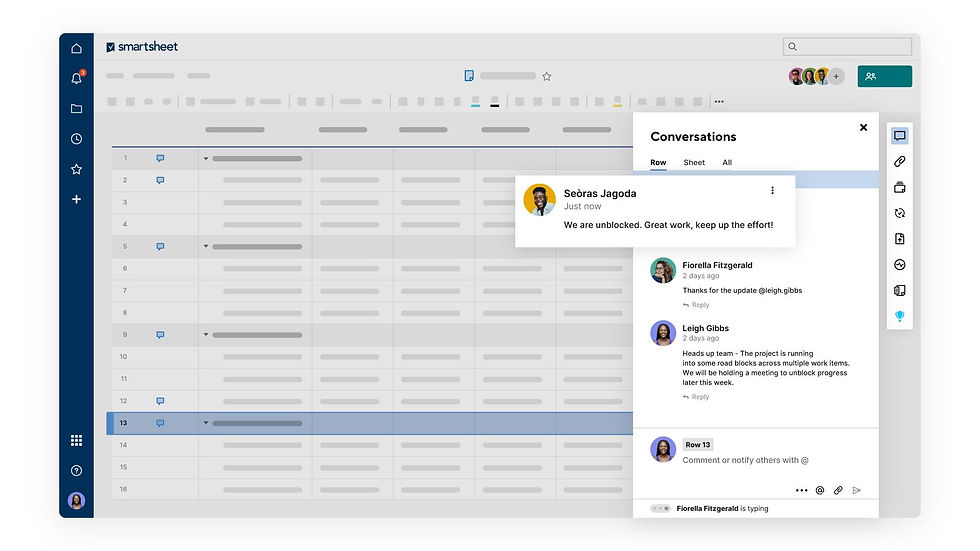
Agregar comentarios en tareas o filas
Adjuntar archivos
Responder conversaciones existentes
Eliminar sus propios comentarios
Este rol es clave para recibir retroalimentación sin comprometer la estructura del proyecto.
Contributor (Colaborador)
El rol de Contributor está diseñado para usuarios que necesitan participar activamente en la alimentación de información, sin tener control total sobre la estructura o configuración del proyecto.
A diferencia del Editor, el Contributor puede aportar datos o actualizar información específica dentro de su alcance, pero sin asumir responsabilidades de administración ni cambios estructurales amplios.
Este rol es especialmente útil para:
Equipos externos que alimentan información al proyecto
Colaboradores que actualizan datos operativos específicos
Usuarios que participan en ejecución sin gestionar la estructura
Este modelo ayuda a distribuir responsabilidades de forma más precisa, evitando otorgar permisos excesivos.
Editor
Los editores participan directamente en la actualización del proyecto. Pueden:
Editar información existente
Agregar filas nuevas
Actualizar tareas y responsables
Modificar datos operativos
Este permiso debe asignarse únicamente a quienes ejecutan el trabajo diario.
Admin
El rol de administrador permite gestionar configuraciones más amplias del proyecto:
Administrar permisos de otros usuarios
Configurar automatizaciones
Gestionar elementos de la hoja o espacio de trabajo
Compartir contenido con otros colaboradores
Suele asignarse a líderes de proyecto o responsables operativos.
Owner (Propietario)
El propietario tiene control total sobre la hoja. Sus capacidades incluyen:
Administrar todos los permisos
Transferir la propiedad
Eliminar la hoja
Gestionar configuraciones generales
Se recomienda limitar este acceso a una o dos personas responsables del proyecto.
Guest (Invitado): acceso externo controlado
El rol de Guest permite invitar usuarios externos a colaborar dentro del entorno de Smartsheet con permisos limitados, sin necesidad de asignarles una licencia completa dentro de la organización.
Este tipo de acceso es ideal cuando se trabaja con:
Clientes externos
Proveedores
Consultores
Stakeholders del proyecto
Los invitados pueden tener permisos como Viewer o Commenter dependiendo de la configuración, lo que permite mantener un control estricto sobre la información mientras se habilita la colaboración externa.
Miembros invitados y acceso provisional
Smartsheet también permite gestionar miembros invitados y accesos provisionales dentro de las organizaciones.
El acceso provisional permite que ciertos usuarios participen temporalmente dentro de la plataforma antes de convertirse en miembros con licencia, dependiendo del modelo de suscripción.
Para mantener un entorno de trabajo ordenado, se recomienda:
Evitar asignar permisos de Editor cuando solo se necesita comentar o visualizar información
Revisar periódicamente los usuarios con acceso a las hojas
Limitar permisos administrativos a roles clave
Retirar accesos una vez finalizado el proyecto
Estas prácticas ayudan a mantener el control sobre la información y facilitan la administración a largo plazo.

Imaginemos una hoja destinada al seguimiento de un proyecto de marketing:
Project Manager: Owner (control total del proyecto)
Coordinador del proyecto: Admin (supervisión y configuración)
Diseñador: Editor (actualización de avances y materiales)
Director: Commenter (retroalimentación estratégica)
Cliente externo: Viewer (solo consulta)
Proveedor de datos: Contributor (alimentación de información puntual)
Stakeholder externo: Guest (acceso limitado según necesidad)
Esta estructura permite que cada participante intervenga únicamente en lo necesario, evitando errores y sobrecarga de permisos.
Construye una colaboración más eficiente con una estrategia de permisos adecuada
La administración de permisos no solo protege la información, también mejora la eficiencia operativa y la coordinación entre equipos. Una estructura clara permite que cada colaborador entienda su rol dentro del proyecto y participe de forma ordenada.
El rol de Commenter, junto con tipos de acceso como Contributor y Guest, representa una evolución importante hacia modelos de colaboración más flexibles, seguros y adaptados a entornos de trabajo modernos.
Implementar estas prácticas permite a las organizaciones optimizar la gestión de proyectos, reducir errores y mejorar la comunicación entre todos los participantes.
Administrar correctamente los permisos en Smartsheet es una práctica fundamental para construir entornos de trabajo más seguros, organizados y eficientes. Asignar el nivel de acceso adecuado a cada participante no solo protege la información, sino que también facilita la colaboración entre equipos internos, clientes y responsables de la toma de decisiones.
Si tu equipo busca optimizar la administración de proyectos y aprovechar al máximo las capacidades de Smartsheet, en SYSTEC Consulting podemos ayudarte a implementar mejores prácticas y diseñar estrategias que impulsen la colaboración entre tus equipos. Te invitamos a visitar nuestro sitio web para conocer nuestros servicios y recursos especializados o, si prefieres una asesoría personalizada, agenda una llamada con nuestros especialistas para identificar las necesidades de tu organización y encontrar la solución más adecuada para tus proyectos.